
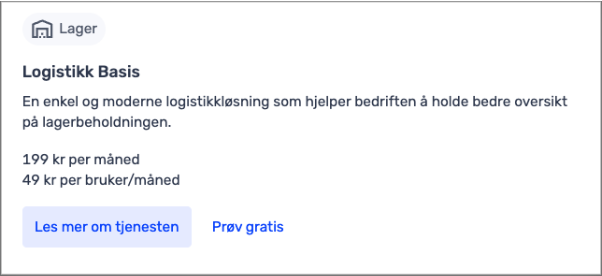
Logistikk Basis aktiveres under Selskap > Mitt abonnement.
Kapittel 13: Lager og logistikk
13.1 Oppstart og innstillinger
I dette kapittelet skal vi se nærmere på lager- og logistikkfunksjonene i Tripletex.
Med lager og logistikk-modulen kan du blant annet:
Registrere varemottak.
Opprette ordre og faktura.
Få lagerbeholdningen oppdatert automatisk når varer kjøpes inn og selges.
Håndtere praktiske situasjoner som avvik, restordre og organisering av lagerlokasjoner.
Bruke dashbord og oversikter som gjør det enklere å følge med på lageret.
Tripletex tilbyr to ulike løsninger for lager og logistikk:
Logistikk Basis
Dette er den enkleste løsningen, hvor du jobber med lager og logistikk direkte inne i Tripletex.
Logistikk Komplett
Dette er en mer avansert løsning som leveres gjennom en integrasjon med Rackbeat. Lagerstyringen foregår i Rackbeat, mens informasjonen sendes over til Tripletex for fakturering.
I denne sertifiseringen fokuserer vi på Logistikk Basis, siden dette er løsningen der du utfører alt direkte i Tripletex.
Ønsker du å lese mer om logistikk komplett, gjør du dette her.
Aktivering
Produktinnstillinger
I seksjonen Produkt under produktinnstillinger kan du huke av for at «Produktets innkjøpspris oppdateres ved registrering av nye ordrelinjer». Aktiverer du denne innstillingen, brukes prisen du oppgir som kostpris på en ordrelinje til å oppdatere innkjøpsprisen på produktet. Dette overstyrer ikke innstillingen «Bruk innkjøpspris fra standardleverandør», som du kan aktivere på selve produktet.
Under Faktura > Innstillinger kan du også spesifisere hvordan du ønsker å sortere ordrelinjer:
- Registreringsrekkefølge – Rekkefølgen du registrerer produktene i en ordre.
- Produkt – Produktene legger seg alfanumerisk i ordren.
- Egendefinert – Da kan du selv velge hvilken rekkefølge ordrelinjene dit du ønsker de.
Har du behov for en fast kommentar på innkjøp, kan dette også legges inn i denne seksjonen.
Produktinnstillinger
Etter at modulen er aktivert kan du gå til Produkt > Innstillinger og sette opp innstillingene du ønsker for lager og logistikk. Her er det tre faner for de ulike innstillingene, med flere seksjoner.
Den første seksjonen heter Produktinnstillinger. Under seksjonen «Lager» huker du av for om dere har ett eller flere lager. Hvis «Flere lager» aktiveres får du mulighet til å opprette flere lager under Produkt > Lager > Lageroversikt.
Lagerlokasjon gir deg muligheten til å spesifisere hvor på lageret varen ligger, for eksempel reol 11 hylle 7. Lagerlokasjoner spesifiseres inne på lagerdetaljene.
Produkt
Her velger du om produktets innkjøpspris skal oppdateres ved registrering av nye ordrelinjer. Produkter der innstillingen “Bruk innkjøpspris fra standard leverandør” er aktivert vil ikke bli påvirket av denne innstillingen.
Du kan også legge til nummerserien produktene dine skal følge, ved å aktivere «Velg nummer for nytt produkt som opprettes».
Innkjøp
Under seksjonen innkjøp kan du velge nummerserien for innkjøp ved å aktivere «Velg nummer for neste innkjøp». Du kan også legge til en fast kommentar som skal være på alle innkjøp.
Produktenhet
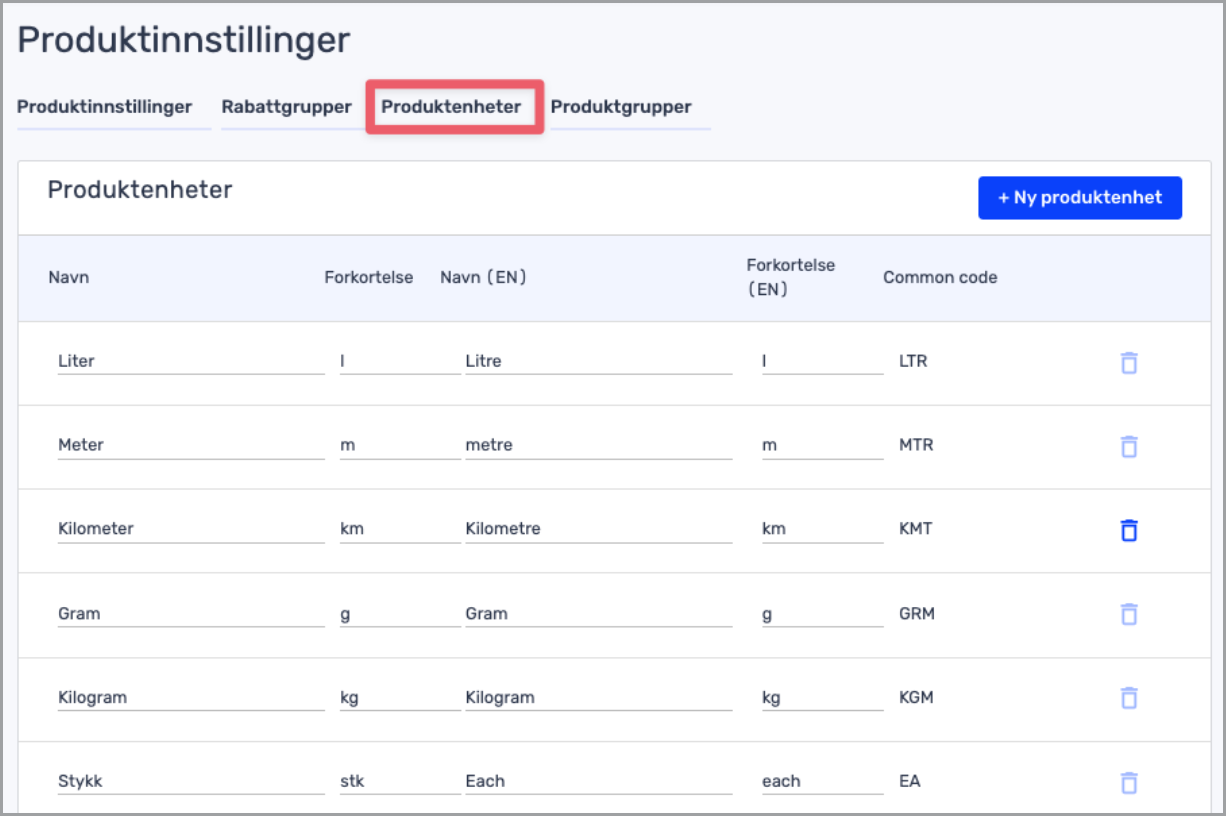
I denne fanen kan du opprette og redigere produktenhetene dine. Noen ligger allerede inne som standard, men du står fritt til å opprette flere via knappen + Ny Produktenhet eller redigere de som allerede ligger inne ved å gjøre endringer i de ulike kolonnene. Ønsker du å slette produktenheter, gjør du dette ved å trykke på søppelbøtten til høyre for produktenheten.
Produktgrupper
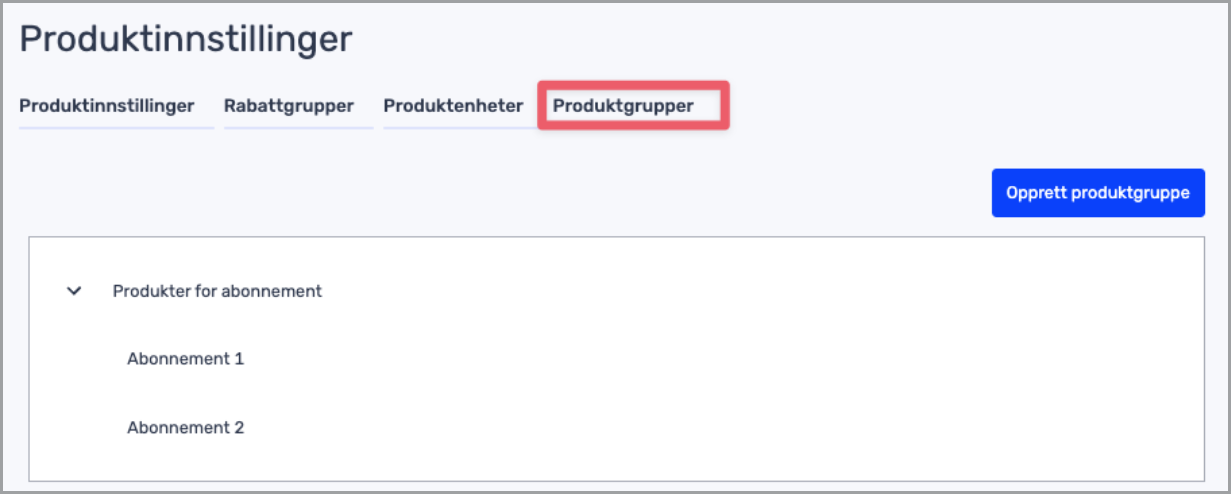
I denne fanen kan du opprette produktgrupper for å organisere produktene på lageret ditt. Dette gjelder produkter som er relatert til et felles behov. For eksempel klær som gensere, bukser og lignende.
Trykk på «Opprett produktgruppe» og legg inn eventuelt en hovedgruppe.
For hovedgruppen kan du lage en eller flere undergrupper og nivåer. Ved hjelp av +-tegnet kan du legge til eller fjerne undergrupper. Oversikten over produktgrupper/undergrupper kan minimeres/ekspanderes ved hjelp av haken utenfor gruppen. Du kan også slette en produktgruppe/undergruppe dersom ingen produkter er tilknyttet gruppen du ønsker å slette.
Når en produktgruppe er opprettet, kan du fra produktdetaljer knytte det aktuelle produktet til produktgrupper/undergrupper.