Kapittel 7: Faktura

7.5 Slik registrerer og følger du opp en faktura

Etter at du har sendt en faktura, er det viktig å registrere betalingen eller følge opp utestående beløp.

Hvis du har aktivert KID (OCR via Autopay eller MPS), registrerer Tripletex automatisk betalinger fra banken på fakturaer med samme KID-nummer. Vi går gjennom Bankintegrasjon og OCR i kapittel 8: Bank.

Dersom du skal registrere en betaling manuelt, kan du se på fremgangsmåten vi viser under.

Registrere betaling på en faktura manuelt

  1. Gå til Faktura > Fakturaoversikt.
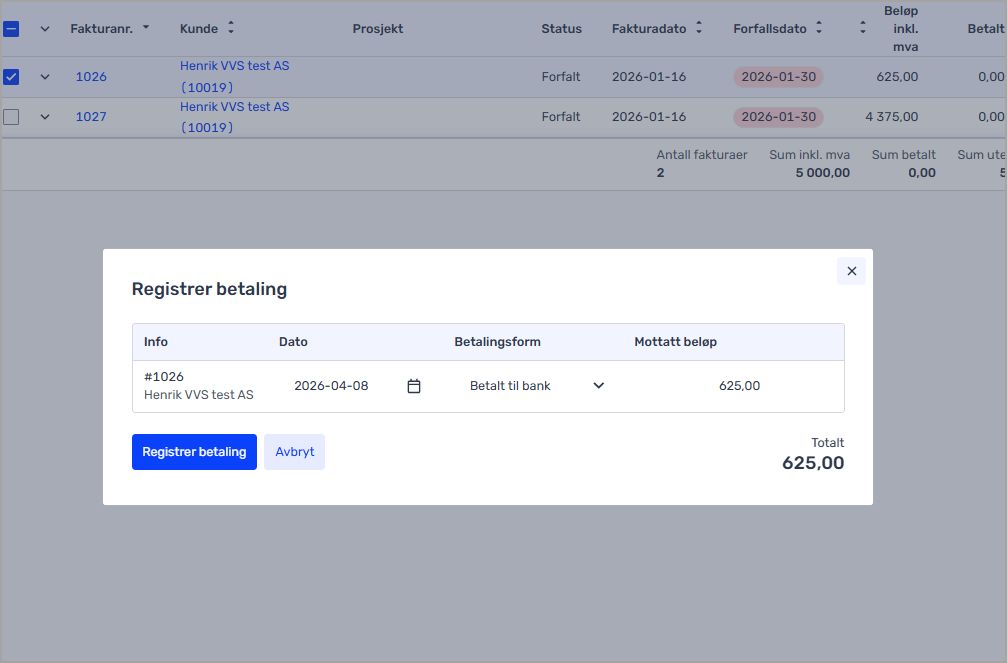
  2. Marker fakturaen det gjelder.
  3. Klikk på «Registrer betaling».
  4. Velg dato, betalingsform og fyll inn mottatt beløp. Klikk på «Registrer betaling» for å fullføre handlingen.

Nå blir det opprettet et bilag for betalingen som er synlig under feltet «Historikk» på fakturaen, og den vil ikke lenger stå som utestående.

Les hvordan du registrerer betaling på flere fakturaer samtidig.
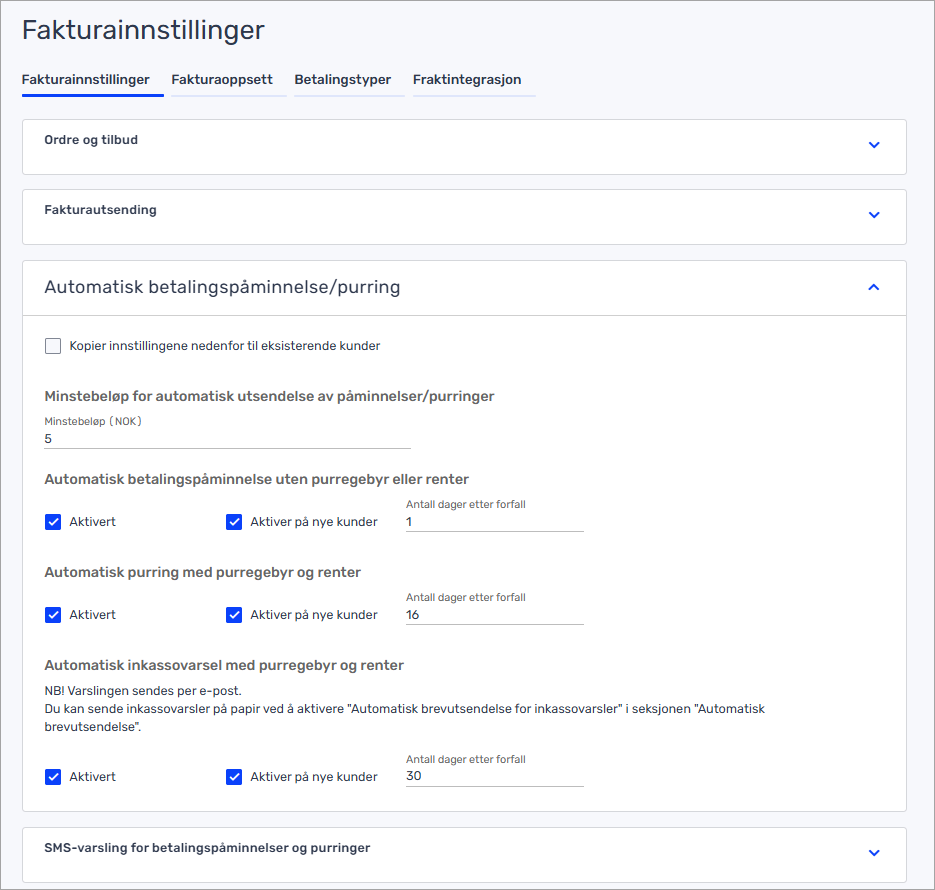
Følg opp fakturaer som ikke er betalt automatisk

Vil du at påminnelser og purringer skal sendes automatisk til kundene dine, slik at du slipper å gjøre det selv?

Slik gjør du det:

  1. Gå til Faktura > Innstillinger i hovedmenyen.
  2. Bla ned til seksjonen «Automatisk betalingspåminnelse/purring».
  3. Velg om du vil at disse innstillingene skal gjelde for kundene du allerede har opprettet. Legg inn et minstebeløp på fakturaer for at det skal sendes påminnelse/purring på dem.
  4. Velg om du ønsker å aktivere påminnelse, purring og inkassovarsel med/uten purregebyr og renter. Du kan også legge inn antall dager etter forfall du ønsker at det skal sendes automatisk påminnelse, purring eller inkassovarsel.
  5. Klikk på «Lagre» for å bekrefte endringene.

Påminnelser, purringer og inkassovarsel sendes nå automatisk ut ifra innstillingene du har valgt.

Følg opp fakturaer som ikke er betalt manuelt

Du kan selvfølgelig også følge opp fakturaene manuelt.

Slik gjør du det:

  1. Gå til Faktura > Fakturaoversikt i hovedmenyen.
  2. Huk av fakturaen du ønsker å følge opp.
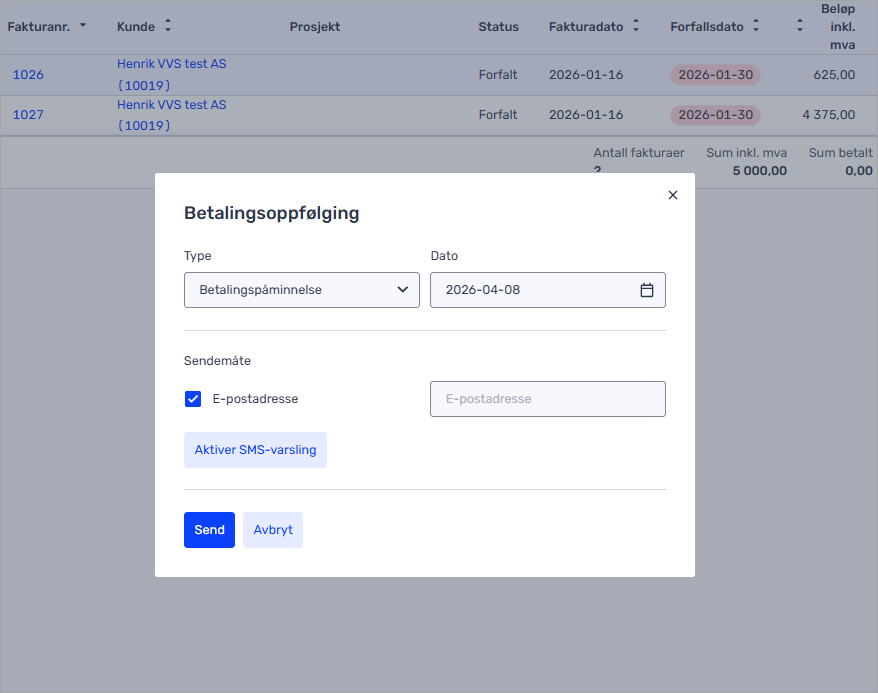
  3. Klikk på «Betalingsoppfølging» øverst til høyre.
  4. Velg hva slags type oppfølging du ønsker å gjøre på fakturaen og datoen du ønsker for betalingsoppfølgingen.
  5. Huk av om du ønsker å inkludere purregebyrer og renter.
  6. Klikk på «Send» for å sende ut oppfølgingen til din kunde.

Les mer om manuell utsendelse av påminnelse, purring eller inkassovarsler manuelt.

Sende inkassovarsel med inkassobyrå uten automatisk integrering

Slik sender du inkassovarsler til inkassobyrået uten automatisk integrering:

  1. Gå til Faktura > Fakturaoversikt i venstremenyen.
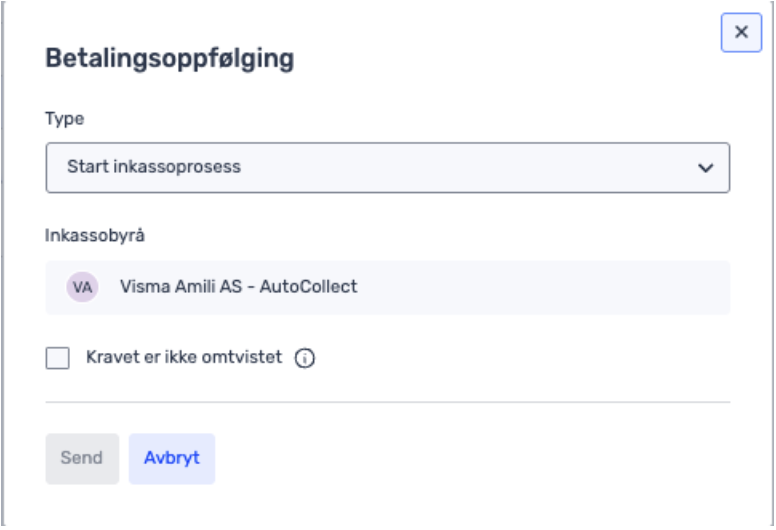
  2. Huk av fakturaen det gjelder og trykk på «Betalingsoppfølging»  oppe i høyre hjørne.
  3. Klikk på «Purring/Inkasso».
  4. Velg type inkassosak og bekreft at «Kravet ikke er omtvistet».
  5. Send ved å klikke på «Purring/inkasso».